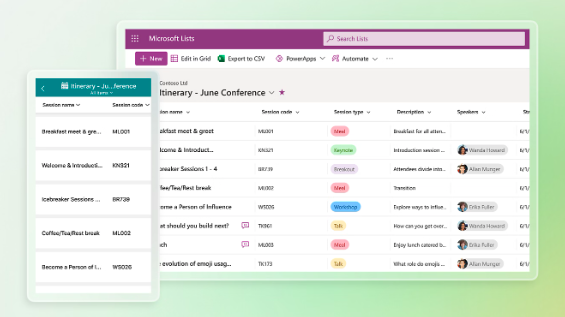
Microsoft Lists: una herramienta olvidada en Microsoft 365
Muchas empresas todavía utilizan Excel para todo: desde el registro de equipos hasta la gestión de tareas. Pero en Microsoft 365 hay una herramienta que es más flexible, más fácil de compartir y mejor para la colaboración, es decir Listas de Microsoft.
Si aún no lo usas, probablemente te estés perdiendo una forma sencilla de crear una descripción general de tu negocio.
Listas de Microsoft Es una aplicación de Microsoft 365 que te permite organizar y compartir información de forma estructurada. En lugar de trabajar con hojas de Excel estáticas, puedes crear listas dinámicas fáciles de actualizar y personalizar, en las que todo tu equipo puede trabajar simultáneamente.
¿Por qué utilizar Microsoft Lists?
Para la mayoría de las empresas, se trata de hacer que el trabajo sea más fácil, más rápido y más manejable. Estos son algunos de los beneficios:
Mejor colaboración: Todos pueden trabajar en la misma lista en tiempo real, tanto en Teams, como en el navegador y en dispositivos móviles.
Descripción general: Cambie entre la vista de tabla, calendario o galería, lo que tenga más sentido.
Adaptación: Cree columnas, códigos de color y filtros que se adapten a sus necesidades específicas.
Automatización: Combínelo con Power Automate y haga que recordatorios, aprobaciones o flujos de trabajo se ejecuten automáticamente.
Ejemplos de uso de Microsoft Lists
Las empresas ya utilizan listas para muchas tareas diferentes, entre ellas:
Gestión de proyectos y tareas
Registro de equipos e inventarios
Incorporación de nuevos empleados
Casos de error y soporte
Planificación de campañas y eventos
Cómo empezar a utilizar Microsoft Lists
Listas abiertas a través del portal de Microsoft 365 o directamente en Teams.
Elige una plantilla (por ejemplo, rastreador de problemas o administrador de activos) o comience desde cero.
Personalizar las columnas según sus necesidades: personas, fechas, campos de selección, etc.
Crear vistas – p. ej. calendario para plazos o tabla para detalles.
Comparte la lista con tu equipo y elige quién puede editar o leer.
Aproveche la automatización para recordatorios o aprobaciones con Power Automate.
Consejos para un mejor uso
Utilice el resaltado de color automático para ver rápidamente qué es urgente y qué se ha completado.
Haz más visitas, para que la gerencia pueda obtener una mejor visión general mientras el equipo ve los detalles que necesita.
Comience con un área – y ampliarlo gradualmente cuando la herramienta se haya convertido en una parte natural de la vida cotidiana.
Desde la función hasta la configuración completa
Las aplicaciones de Microsoft Lists son potentes por sí solas, pero aún mejores si se configuran correctamente desde el principio. Podemos ayudar a implementar Microsoft 365 y garantizar que los nuevos empleados tengan un equipo listo para usar desde el primer día.